
建立本地资料库
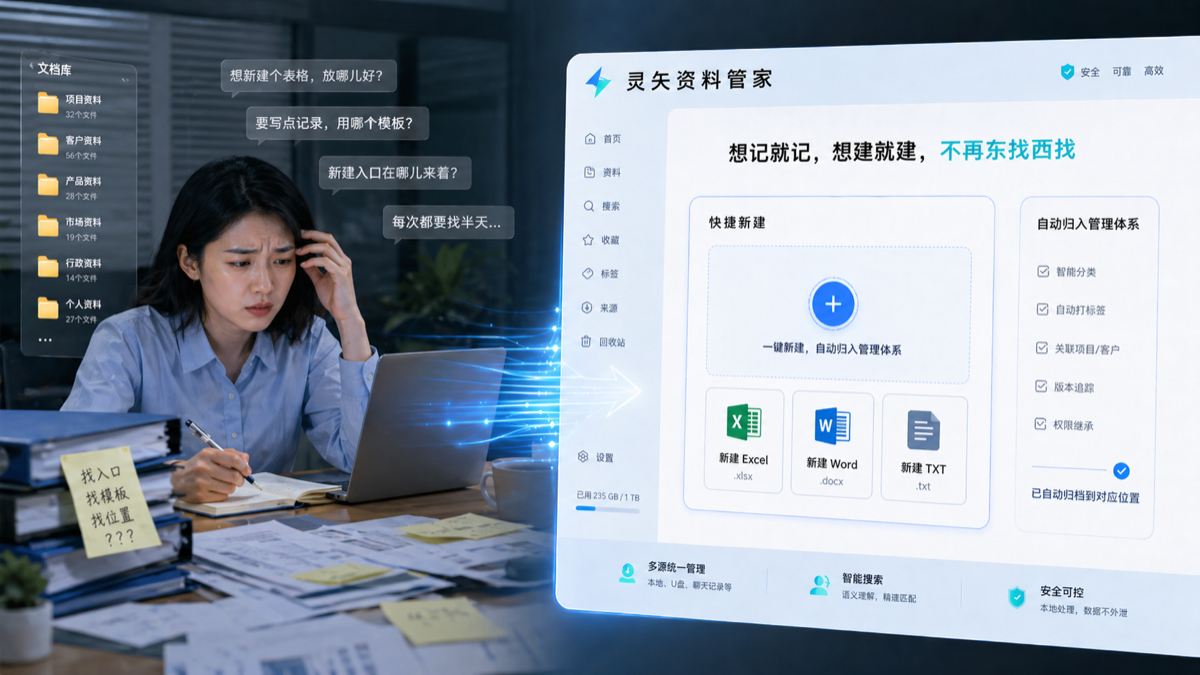
先选择一个固定位置作为资料库,例如 D 盘的“工作资料库”。资料库用于放置整理后的副本和分类结果,不建议放在临时下载目录。
新手快速上手
先从少量文件开始,理解本地资料整理、文件搜索、类型筛选、复制式资料归档和资料锁定,再逐步处理更多办公资料。
先选择一个固定位置作为资料库,例如 D 盘的“工作资料库”。资料库用于放置整理后的副本和分类结果,不建议放在临时下载目录。
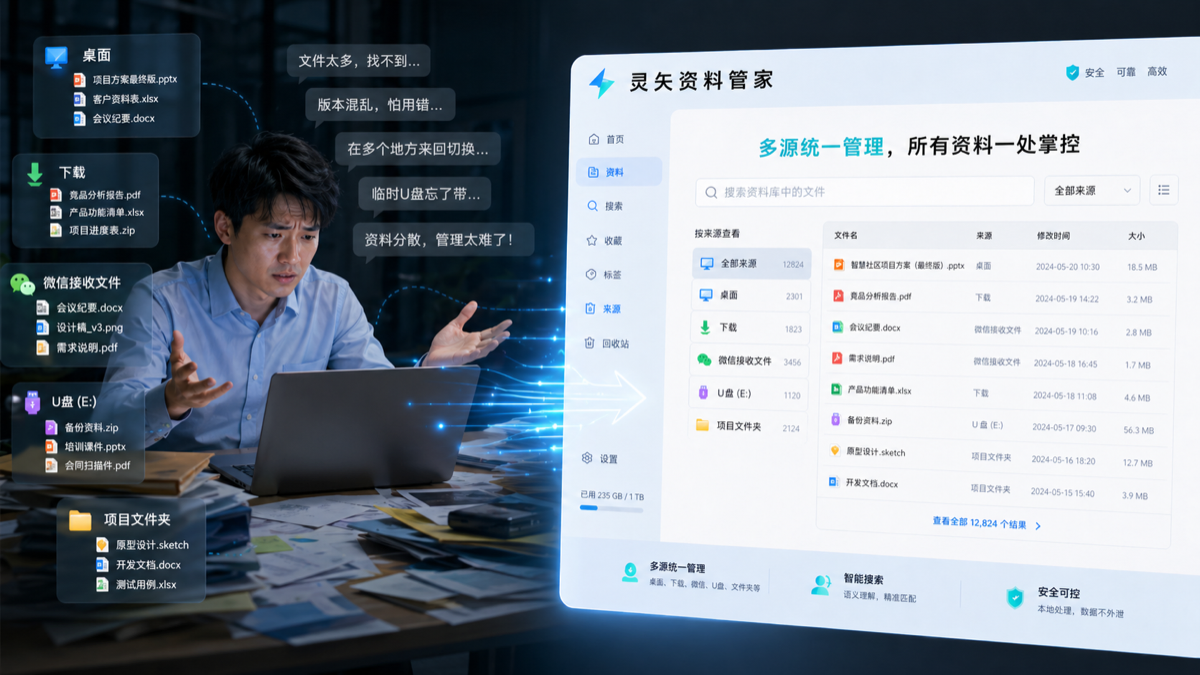
选择桌面、下载目录、项目目录等资料来源。建议第一次只选择少量文件,确认整理方式后再批量处理。
输入客户名、项目名、日期或文件主题,先找出相关文件,再决定是否归档。
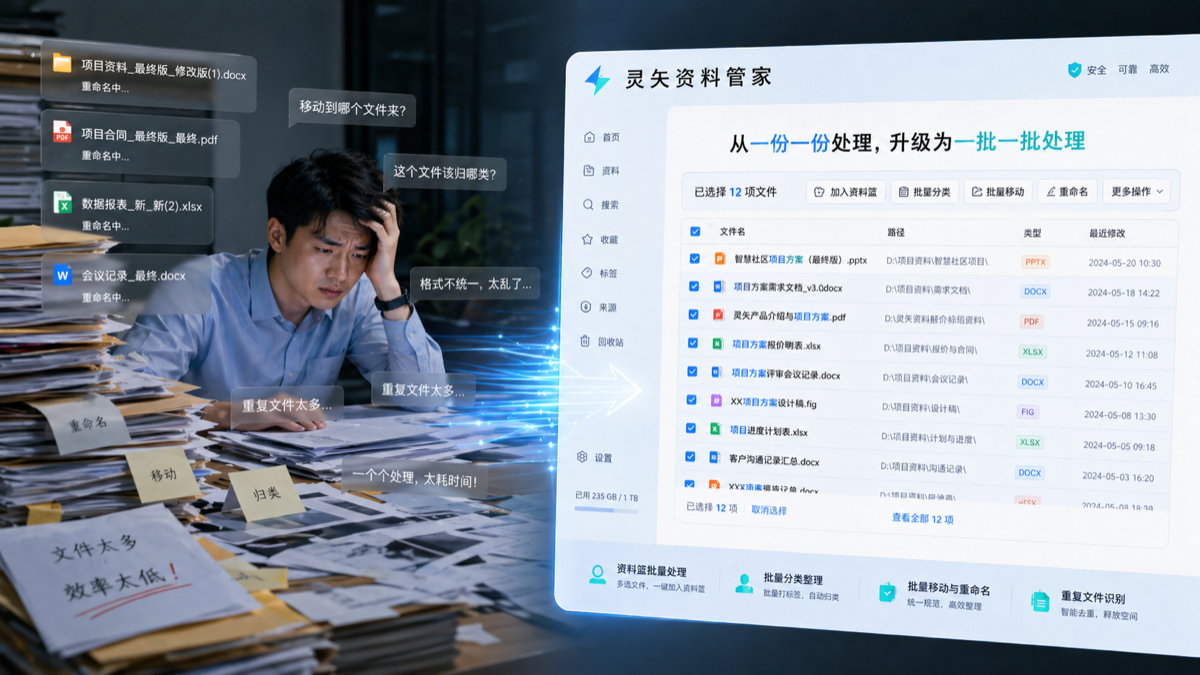
按文档、表格、图片等类型缩小范围。比如只查看合同文档,或只处理项目图片素材。
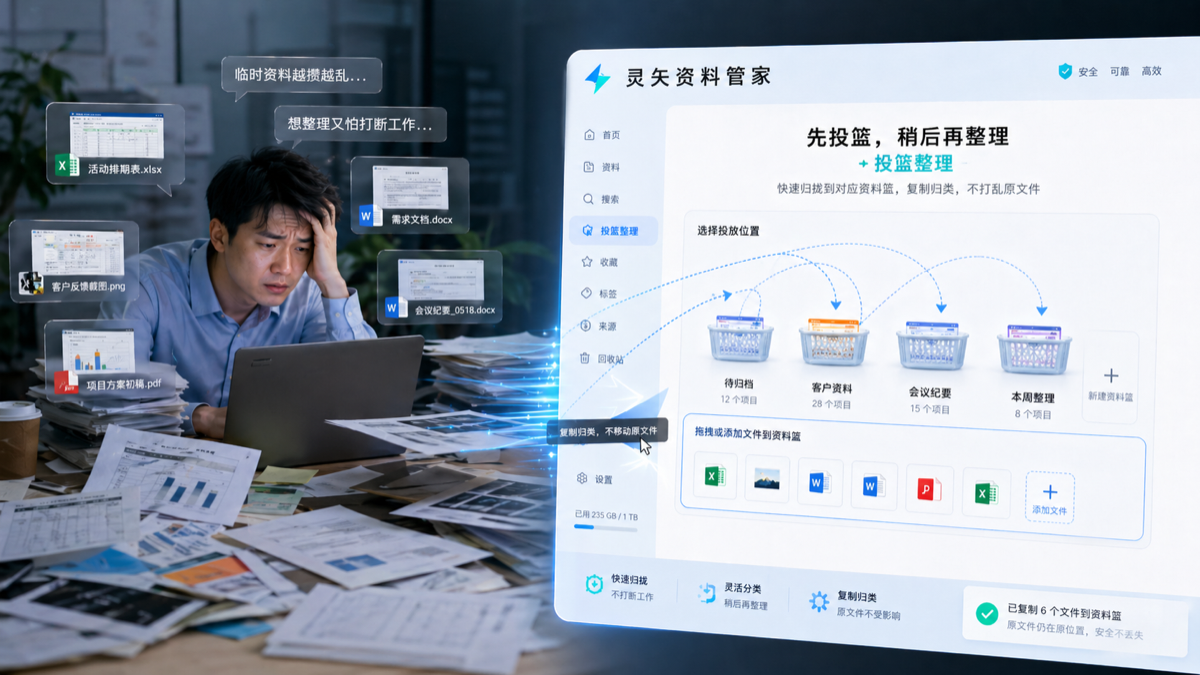
把需要归档的资料复制到资料库分类目录中,保留原文件位置,避免整理过程中破坏原始目录或影响正在使用的文件路径。
对合同、票据、交接资料等重要文件设置锁定提醒,减少误删、误移动、误覆盖的风险。
下面几张图对应教程中的关键动作,帮助你理解灵矢如何把散乱资料逐步纳入本地资料库。
资料量大时容易失控,建议先从一个项目或一个月份开始。
文档、表格、图片只是辅助维度,项目、客户、时间也要结合使用。
移动会影响原有工作习惯和路径引用。复制式整理更稳妥。